第一次使用与手册目录
先准备一场展会和一个可用的站点账号,完成安装与激活,再生成、审核并发布第一篇文章。每一步都列出完成标准,方便核对。
开始前准备什么
- 一台符合系统要求的电脑,保持开机、联网,任务运行期间避免休眠。
- 客户端和激活码:先下载安装,联系技术支持 19201645589 开通 9.9 元 / 3 天体验并领取激活码。体验价为 9.9 元,时长 3 天;额度、功能范围与起止时间在开通前确认。
- 一场真实展会的邀请函、介绍文档或官网链接,以及准确的时间、地点、主办方和联系方式。
- 一个已适配的 B2B 或自媒体站点账号,并确认账号具备发布权限。还没有账号时,先到目标网站注册并确认要求。
首次建议只选一场展会、一个普通站点,发文篇数设为 1,保持「生成后自动发布」关闭。物友网、爱富网有专属稿规则,可能额外生成文章;第一次可先选其他已有账号的站点。
新闻网站走另一套流程 新闻投稿需要开通对应网站的可发篇数,无需在客户端填写新闻网站账号密码。准备投新闻稿时,先看新闻网站投稿。
先看视频,再对照界面
下面的数字帮助你找到客户端入口。文章生成和文章审核都从「文章工厂」进入。
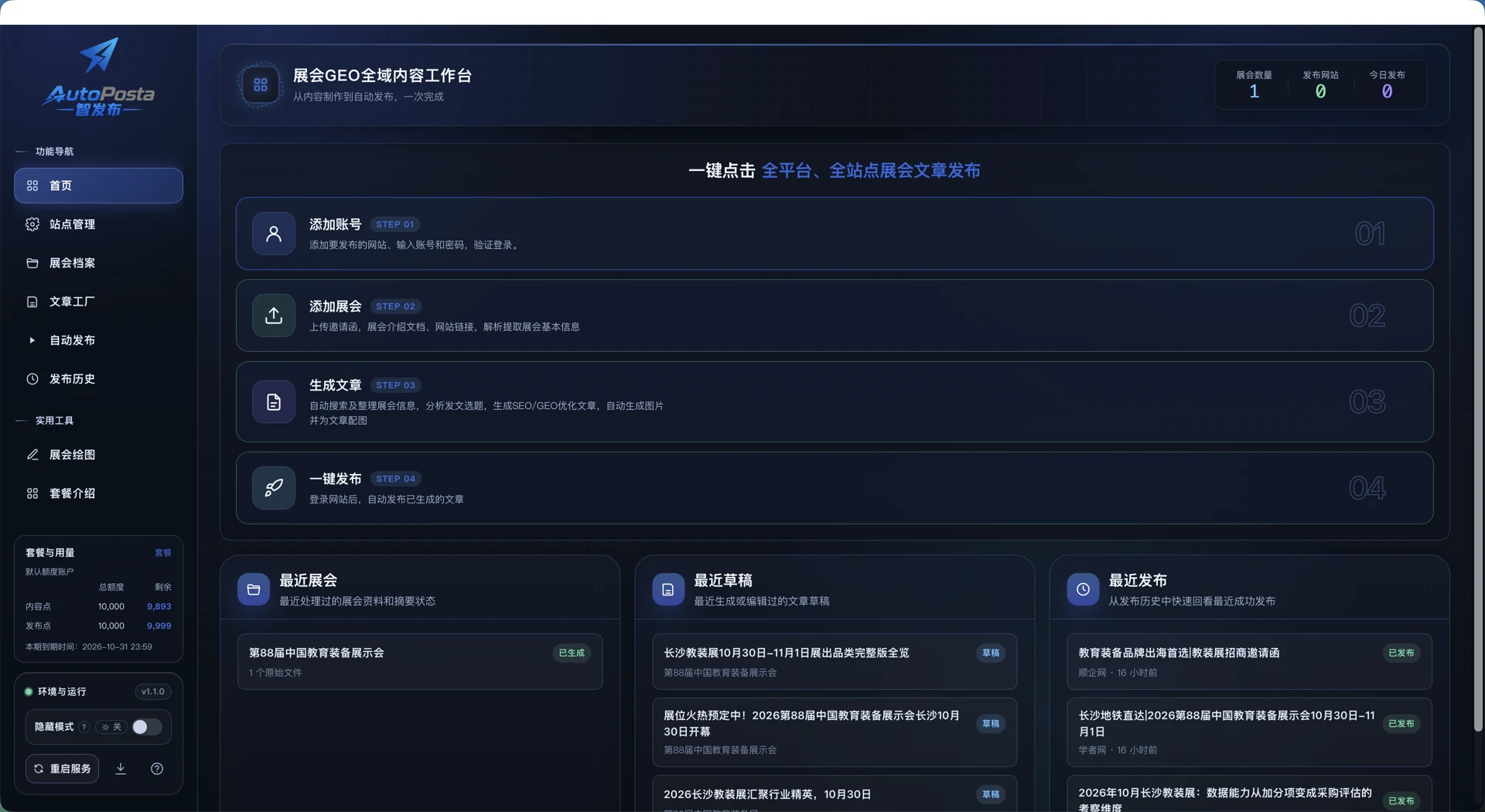
第一次发布一篇文章
1. 安装并激活
从官网下载对应电脑版本,安装后输入技术支持提供的激活码。
完成标准: 能进入客户端首页;在「套餐介绍」或左侧「套餐与用量」看到当前授权与额度。遇到问题看首次启动与激活。
2. 连接一个可用站点
打开「站点管理」,展开 B2B 或自媒体分类,选择一个已适配、具备发布权限的站点。添加账号,点「保存并验证登录」,需要验证码时在打开的浏览器里完成。检查该站点已启用。
完成标准: 登录验证完成,站点已启用,没有「待登录」或其他阻止发布的提示。标着「敬请期待」的站点暂不可用。详见添加站点账号。
3. 建立并确认展会档案
打开「展会档案」,新建展会,上传资料或填写来源链接,点「生成展会基本信息」。逐项核对事实,补齐标着「发文必填」的字段并保存。
完成标准: 保存成功,发文必填项补齐,时间、地点和联系方式准确。详见建立展会档案。
4. 生成一篇草稿
打开「文章工厂 → 文章生成」,只选刚才的展会和站点,发文篇数设为 1,确认自动发布关闭。快速模式使用已有图片;需要完整生成流程和 AI 配图时选深度模式。核对生成计划和额度提示后点「开始生成」。
完成标准: 「文章审核」的草稿列表里出现文章,可以打开正文和配图。文章生成还不是发布。篇数与额度规则见生成文章。
5. 审核后发布
在「文章审核」打开这篇草稿,核对标题、展会事实、联系方式、图片和目标站点。确认后点「审核通过,立即发布」。
完成标准: 看到了发布任务及结果。如果选了「审核通过,稍后发布」,还需到「自动发布」的待发布文章池选中文章,再点「立即发布」。详见审核与发布。
6. 确认公开结果
打开「发布历史 → 网站发布记录」,找到对应文章,查看链接状态并打开文章。
完成标准: 公开文章可访问,内容核对正确。待站点审核、待确认或失败时,按发布结果说明继续处理;不要只凭点过发布按钮就认定已上线。
按你现在要做的事找教程
| 你要做什么 | 打开哪一页 |
|---|---|
| 下载、安装、打不开 | 下载与安装 |
| 开通 3 天体验、输入激活码 | 首次启动与激活 |
| 添加账号、登录验证、启用站点 | 添加站点账号 |
| 上传资料、确认事实、准备图片 | 建立展会档案 |
| 选择模式、控制篇数、查看进度 | 生成文章 |
| 修改草稿、立即发布或稍后发布 | 审核与发布 |
| 看上线链接、失败后处理 | 查看发布结果 |
| 开通新闻网站、提交新闻稿 | 新闻网站投稿 |
| 单独生成宣传图、下载和保存 | 展会绘图 |
| 使用自己的稿件、导出 Word 或 CSV | 导入、编辑与导出文章 |
| 看额度、理解扣点和退回 | 套餐与额度 |
| 更新客户端 | 自动更新 |
| 备份、换电脑、了解数据去向 | 数据保存与迁移 |
| 卡住了,不知道该等还是重试 | 常见提示与处理 |
任务没完成时先做什么
先确认文章在哪一步:还没生成、等审核、在待发布池、已提交待审核,还是明确失败。对照按现象排查找到下一步。
发布结果不确定时,先到站点后台核对是否已有这篇文章,再决定是否重试。搜索收录和 AI 引用属于发布之后的传播结果,无法保证,也不能作为文章是否提交成功的判断标准。
遇到问题?按现象排查,或联系技术支持 19201645589。