建立展会档案
先保存一场展会的真实资料,再核对提取出的时间、地点、主办单位和联系方式。完成标有「发文必填」的字段,文章与配图才有可靠依据。
开始前准备
准备同一场展会的邀请函、宣传资料或官网链接,并确认最新的时间、地点和招商联系方式。资料有不同版本时,以主办方确认的信息为准;不要混用不同年份、不同城市的内容。
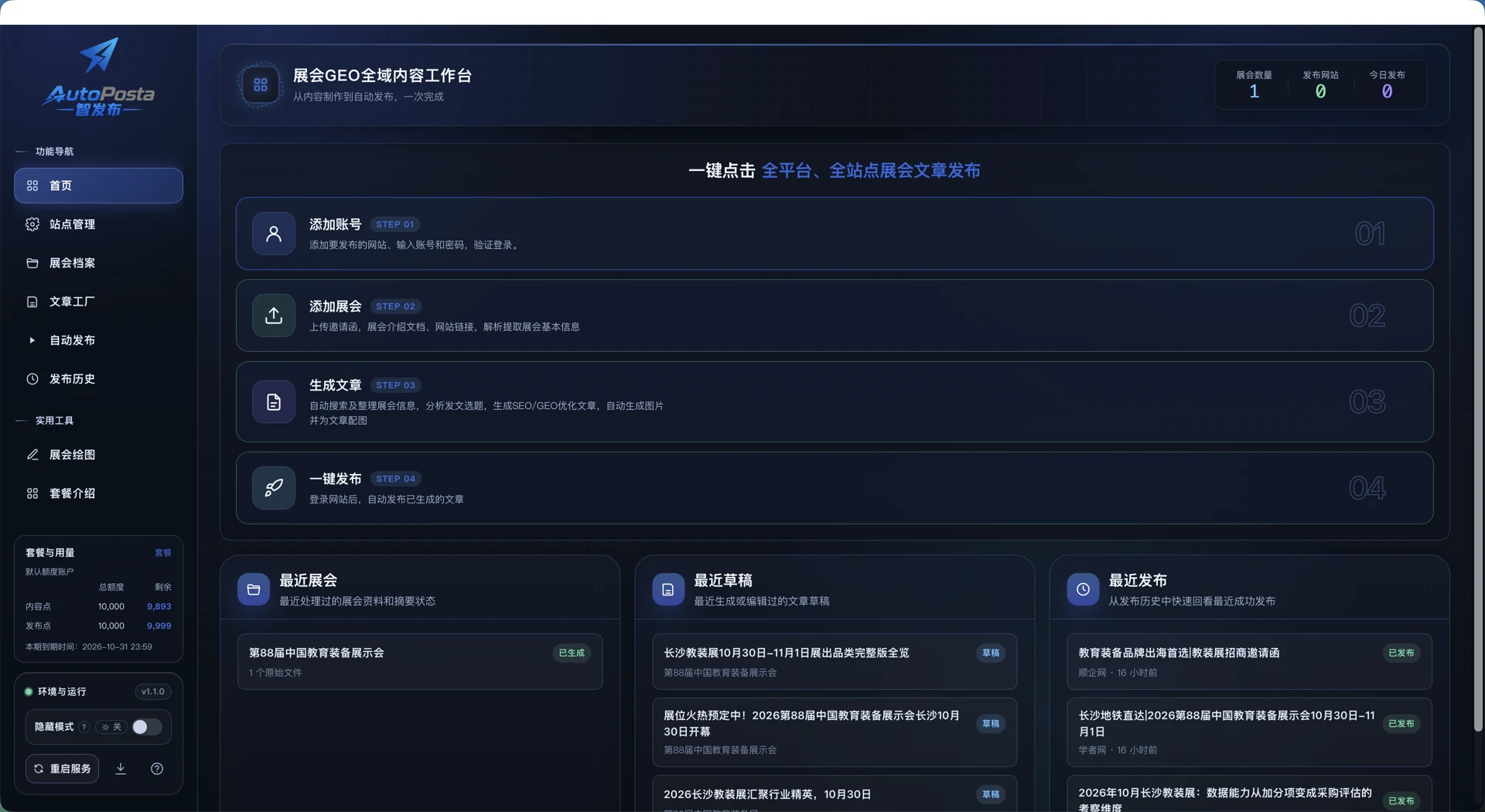
新建或打开展会
- 在侧边栏打开「展会档案」。
- 在「展会目录」填写展会名称,点「新建展会」。
- 已有这场展会时,直接点目录中的展会名称修改,避免重复建档。
建好后可在「展会材料搜集」「内容提取与审核」「展会图片库」之间切换。
上传资料或提取网页
在「展会材料搜集」中选择一种已有的资料来源:
| 你有什么资料 | 怎么操作 | 需要注意 |
|---|---|---|
| 邀请函、宣传页等文件 | 点「上传原始资料」选择文件 | 按上传区域显示的格式和大小限制操作;PPT、Word、Excel 等文档不超过 50MB,图片不超过 10MB |
| 展会官网、招商页链接 | 填写「来源链接」,点「提取网页信息」 | 需要联网;登录页、空白页或无法访问的网页可能提取不到内容 |
资料准备好后点「生成展会基本信息」,等待提取完成,再到「内容提取与审核」检查表单。提取失败时先看提示,确认资料能打开、网页有正文;不要连续重复提交。
核对并保存基本信息
提取结果需要你审核,不能直接当成主办方确认的信息。至少核对:
- 时间与地点: 年份、日期、展出城市、展馆名称与地址是否属于同一场展会。
- 名称与单位: 展会全称、简称、主办或承办单位是否准确。
- 联系方式: 联系人、电话、邮箱是否仍在使用,是否获准对外发布。
- 展会事实: 展品范围、主题、规模、收费等是否有原始资料支持;没有依据的内容不要补写成确定事实。
- 分类与主题色: 按当前表单要求选择,避免因遗漏导致后续无法生成或发布。
表单中的「发文必填」「建议填」「选填」标记用于判断准备程度。看到「还缺 N 项发文必填」时,先补对应字段,再点「保存」。信息不足可以先保存,发布前仍要补齐。
不用为了重新提取而覆盖已经核对好的信息 提取结果缺少内容时,先补充真实来源并修改可编辑字段。若提示要求先生成基本信息,完成提取后再修改确认;仍无法通过时,保留提示原文联系技术支持。
完成标准: 能重新打开这场展会,看到已保存的信息;没有待补的发文必填项,时间、地点与联系方式已由你核对。
准备文章图片
打开「展会图片库」上传属于这场展会的图片,填写清楚的图片描述。选图时检查清晰度、年份、是否有旧电话或水印。
图片中包含电话、二维码等联系方式时,勾选「图片中有联系方式」。这类图片会被排除在正文配图候选之外,避免被用于不允许联系方式的站点。
也可以使用展会绘图创作图片,再把选中的作品保存到这场展会。保存到图片库不会自动发布。
设置联系方式的使用方式
「正文联系方式」「图片联系方式」控制之后生成内容是否加入联系方式。调整开关后,已有文章不会自动全部更新;需要重新生成或重建发布包时,按客户端提示操作。
站点规则优先。看到「该站点不允许联系方式,正文和图片均保持不添加」时,按该站点要求发布。
档案保存好后,继续生成文章。
遇到问题?按现象排查,或联系技术支持 19201645589。