展会绘图
不必先生成文章,也可以单独制作展会宣传图。选择展会、描述画面、设置比例,生成后核对文字和二维码,再下载或保存到展会图片库。
开始前准备什么
- 一份已确认的展会档案,名称、时间、地点准确。
- 对画面的简单描述,例如需要科技感海报、展馆场景或行业设备主题。
- 足够的内容点;当前独立绘图成功交付 1 张扣 3 内容点,不消耗发布点。
- 如需展示联系方式,准备电话、清晰的二维码或展会图标。
绘图可以独立使用,不需要先生成或发布文章。
生成第一张图片
- 打开左侧「展会绘图」,选择「开始创作」。
- 选择已有展会,核对「图片上的展会信息」。事实不对时先回展会档案修改。
- 在「描述想要的画面」中填写要求,也可以点「试试示例」再调整。
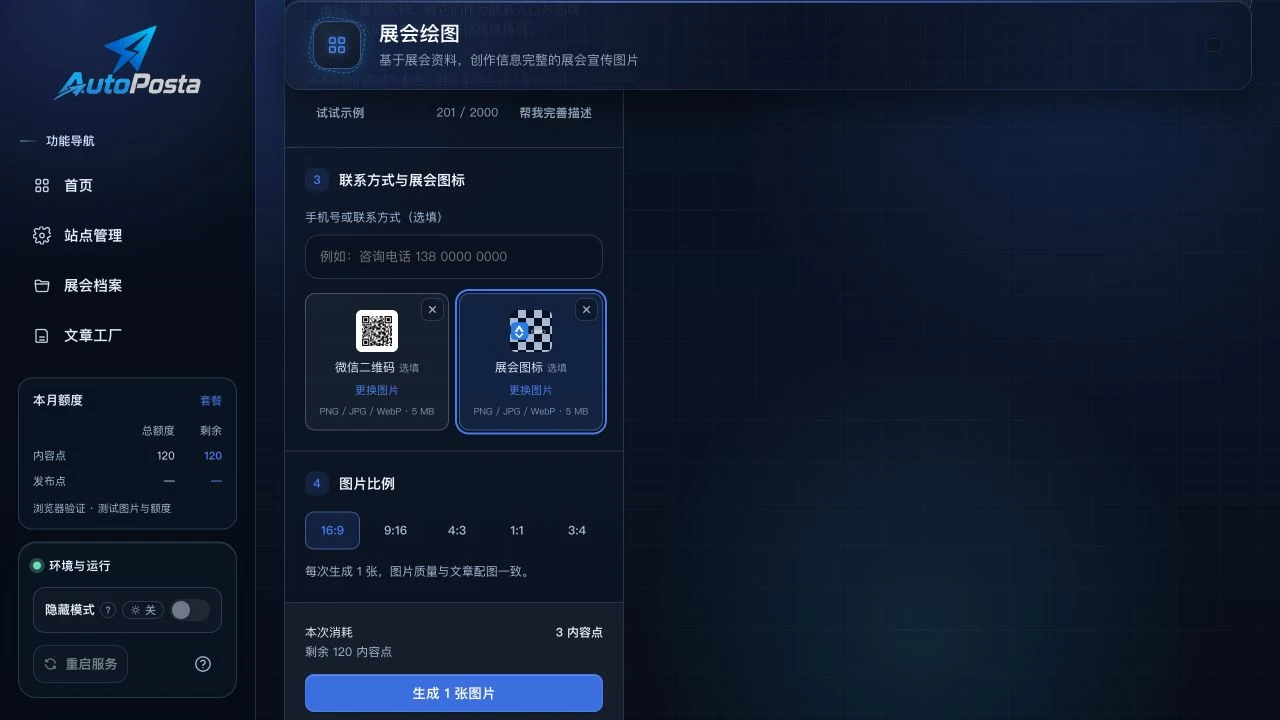
- 按需展开「联系方式与图标」,填写联系方式,上传二维码或图标;不需要时可以留空。
- 选择图片比例,核对本次消耗,再点「生成图片」。
- 在「本次作品」中查看结果,等待生成完成。
完成标准: 可以打开作品查看完整图片。生成完成不等于已保存到展会图片库,也不等于已发布。
描述画面怎么写
围绕用途、主体、风格与排版写即可,例如:
制作一张教育装备展会的宣传海报,以智慧教室和教学设备为主体,蓝白配色,标题醒目,清楚展示展会名称、举办时间与地点,适合朋友圈分享。
展会事实从档案带入;不要在描述中另外写一套矛盾的时间或地点。二维码和图标通过对应上传入口添加,不能只在文字里写“放上我的二维码”。
二维码与图标支持 PNG、JPG、WebP,页面当前上传提示为 5 MB 以内,实际以客户端限制为准。
选什么比例
| 用途 | 常用比例 |
|---|---|
| 竖版海报、手机展示 | 9:16、3:4 |
| 横版宣传、屏幕展示 | 16:9、4:3 |
| 方图分享 | 1:1 |
同一个比例不保证适合所有渠道,发布前检查目标渠道的尺寸与内容要求。
生成后必须核对什么
- 展会名称、年份、时间、地点是否正确,文字是否有错字或变形。
- 电话、邮箱等联系方式是否准确。
- 用手机实际扫描二维码,确认指向正确。
- Logo 是否清晰,画面是否符合使用场景与目标站点规则。
发现错误时不要直接发布。修改档案、描述或素材后再生成;再次生成会产生新的任务和对应额度。
下载、保存与找回作品
- 选中作品后点「下载」,保存到电脑,用于宣传分享。
- 点「保存到展会」,把选中作品加入对应展会图片库,供后续文章选择。
- 在「绘图历史」按展会或保存状态筛选,找到之前的作品。
- 「清空桌面」用于整理当前工作区,操作前阅读确认提示;不要把它当作数据备份或撤回发布功能。
保存后去「展会档案 → 展会图片库」确认图片已加入;带电话或二维码的图按实际情况标记「图片中有联系方式」,文章发布仍受网站图片规则限制。
失败或一直在处理中
先看绘图任务提示,保持网络连接。结果还在确认时不要连续重复生成;明确失败后再处理原因或联系技术支持。
额度先暂占,再按交付结果结算;确认未交付的部分退回,详见套餐与额度。
遇到问题?按现象排查,或联系技术支持 19201645589。