添加站点账号
B2B 与自媒体站点需要你自己的账号和发布权限,添加后验证登录并检查已启用。新闻网站通过开通投稿额度使用,流程不同。
先选对渠道
「站点管理」按 B2B 网站、自媒体网站、新闻网站 分组,站点展示顺序与客户端保持一致,更多站点持续更新中。
| 类型 | 需要准备什么 | 下一步 |
|---|---|---|
| B2B、自媒体已适配站点 | 你自己的账号、密码和对应发布权限 | 添加账号、验证登录、检查启用状态 |
| 新闻网站 | 当前账户已开通的网站及可发篇数 | 按新闻投稿教程操作 |
| 敬请期待、暂未开放的站点 | 目前无法发布 | 选择其他已适配渠道 |
如果还没有网站账号,先点击站点官网链接,到目标网站注册并确认是否需要会员、积分或其他权限。客户端不替你注册账号或办理目标网站会员。
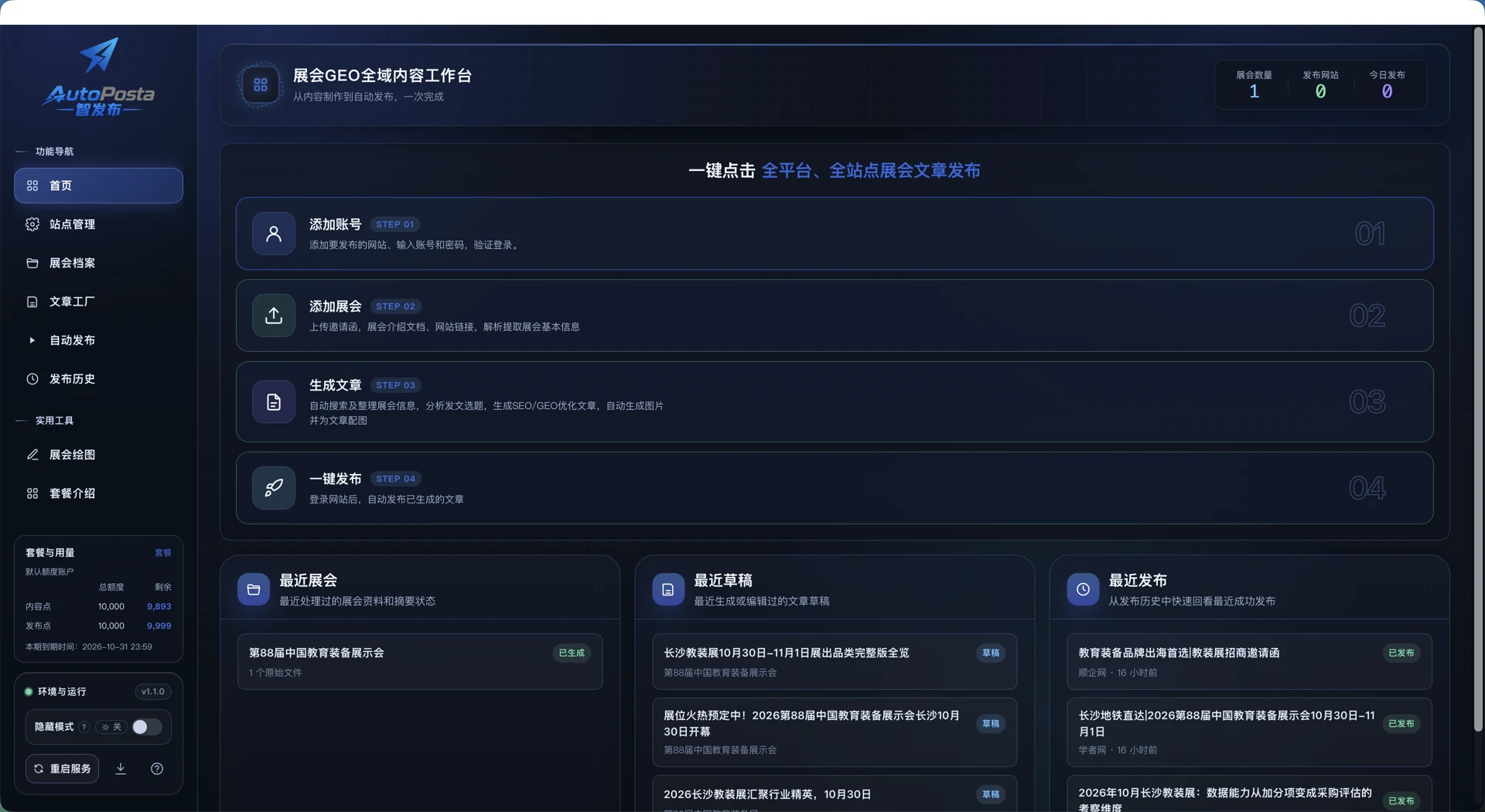
添加一个 B2B 或自媒体账号
- 打开左侧「站点管理」,展开对应分类。
- 找到已适配的站点,点「添加账号」或卡片提供的账号配置入口。
- 在弹窗中核对站点名称,填写该网站的账号、密码。
- 点「保存并验证登录」,等客户端打开登录浏览器。
「稍后配置」会关闭当前弹窗;要继续填写并验证时,重新打开「添加账号」。不用填写 Cookie。
完成登录验证
- 浏览器能自动登录时,等待客户端确认结果。
- 浏览器要求验证码或安全验证时,在打开的窗口里完成,不要提前关闭。
- 验证超时或失败时,先确认该网站能直接打开、账号密码正确,再重新验证。
- 登录状态失效后需要重新验证;网站风控或安全检查也可能要求再次人工操作。
账号与登录状态保存在本机。正常情况下可复用登录状态,不需要每篇都输入密码。
怎样确认可以发布
回到站点卡片,逐项检查:
- 登录验证已经完成,没有「待登录」或验证失败提示。
- 站点已经启用;只添加账号不代表已具备所有发布条件。
- 账号有目标网站的发布权限、会员或积分,且没有超出当前限制。
- 卡片没有暂停排期、服务不可用或其他阻止发布的提示。
完成标准: 在文章生成或发布页面可以选中这个站点,且未显示阻止发布的原因。接下来准备展会档案。
登录失效或暂停排期
| 情况 | 怎么处理 |
|---|---|
| 待登录、登录已失效 | 点「验证登录」,完成后再试 |
| 已停用 | 确认需要使用后启用该站点 |
| 连续失败、已暂停排期 | 先处理网络、账号或站点故障;确认网站恢复后,在卡片中点「恢复排期」并确认 |
| 提交结果不确定 | 先到站点后台确认文章是否存在,再决定是否重发 |
| 需要站点会员或积分 | 到目标网站处理;AutoPosta 套餐不等于目标网站会员 |
「恢复排期」与启用开关是两个不同操作。连续失败的站点,仅重新启用或验证登录不一定能恢复自动排期。
同一个网站账号尽量在固定电脑使用,多处同时登录可能导致登录状态失效。遇到重复失败时先停止重复提交,按常见提示与处理排查。
遇到问题?按现象排查,或联系技术支持 19201645589。